Domain top5.ch kaufen?
Wir ziehen mit dem Projekt
top5.ch um.
Sind Sie am Kauf der Domain
top5.ch interessiert?
domain@kv-gmbh.de · 0541-91531010
Domain top5.ch kaufen?
Wo aktiviere ich USB Debugging?
Um USB Debugging zu aktivieren, musst du zuerst die Entwickleroptionen auf deinem Android-Gerät freischalten. Dies kannst du tun, indem du in die Einstellungen deines Geräts gehst, dort auf "Über das Telefon" oder "Telefoninfo" tippst und dann mehrmals auf die Build-Nummer klickst, bis die Entwickleroptionen freigeschaltet sind. Anschließend gehst du zurück zu den Einstellungen, wählst die Entwickleroptionen aus und aktivierst dort die Option für USB Debugging. Nun kannst du dein Gerät per USB-Kabel mit einem Computer verbinden und das USB Debugging nutzen. **
Wo finde ich USB Debugging?
USB Debugging ist eine Funktion auf Android-Geräten, die es ermöglicht, eine Verbindung zwischen dem Gerät und einem Computer herzustellen, um Fehlerbehebung und Entwicklungsaufgaben durchzuführen. Um USB Debugging zu aktivieren, musst du zuerst die Entwickleroptionen auf deinem Android-Gerät freischalten. Dies kannst du tun, indem du in den Einstellungen auf "Über das Telefon" oder "Telefoninfo" tippst und dann mehrmals auf die Build-Nummer klickst, bis die Entwickleroptionen freigeschaltet sind. Sobald die Entwickleroptionen verfügbar sind, kannst du dort USB Debugging aktivieren. Beachte jedoch, dass das Aktivieren von USB Debugging Sicherheitsrisiken mit sich bringen kann, da es unbefugten Zugriff auf dein Gerät ermöglichen kann. Stelle daher sicher, dass du diese Funktion nur aktivierst, wenn du sie wirklich benötigst. **


Ähnliche Suchbegriffe für USB-Debugging
Top-Angebote
Produkte zum Begriff USB-Debugging:
-
Steffen USB-Zwischenstecker T12 2 × USB<p>Der <strong>Steffen USB-Zwischenstecker T12</strong> ist die ideale Lösung für alle, die mit zu wenigen Steckdosen kämpfen. Mit diesem praktischen Zwischenstecker kannst du ganz einfach zwei <strong>USB-Anschlüsse</strong> nutzen, ohne eine Steckdose opfern zu müssen. Platziere den Stecker einfach zwischen deiner vorhandenen Steckdose und dem Stecker deines Geräts, und schon stehen dir zwei zusätzliche USB-Anschlüsse zur Verfügung. Gleichzeitig bleibt eine <strong>T13 Steckdose</strong> frei, um ein weiteres Gerät anzuschließen.</p><p>Das schlichte, weiße Design des USB-Zwischensteckers fügt sich harmonisch in jede Umgebung ein. Hergestellt aus robustem Kunststoff, bietet er nicht nur Langlebigkeit, sondern auch eine benutzerfreundliche Handhabung. Besonders hervorzuheben ist die um 270° drehbare Bauweise, die dir ermöglicht, den Stecker flexibel auszurichten. So passt er in nahezu jede Steckdose, egal wie beengt der Platz ist.</p><p>Mit einer Leistung von <strong>2.1 A</strong> über beide USB-Anschlüsse sorgt der Steffen USB-Zwischenstecker dafür, dass deine Geräte schnell und zuverlässig aufgeladen werden. Dieses clevere Tool ist nicht nur praktisch, sondern auch ein unverzichtbarer Begleiter in jedem Haushalt, der dir hilft, wertvollen Steckdosenplatz zu sparen und gleichzeitig mehrere Geräte gleichzeitig zu laden.</p>19,95 €*Versand: 0,00 €Sichere Weiterleitung zum Anbieter
-
Speakerphone EPOS EXPAND 40T, bis 18 h, Bluetooth & USB-C, zertifiziert für Microsoft-Teams, USB-C-Dongle, USB-C-Kabel, USB-C-/USB-A-Adapter & TascheBei dem attraktiv designten Speakerphone EXPAND 40T von EPOS handelt es sich um eine leistungsstarke, kabellose Freisprechlösung für bis zu 8 Teilnehmer in kleinen bis mittelgrossen Besprechungsräumen. Es überzeugt durch eine lange Sprechzeit von bis zu 18 Stunden am Stück und arbeitet zuverlässig auf Verbindungsgrundlage von Bluetooth 5.0 sowie USB-C. Dank der robusten Drucktasten und übersichtlichen LED-Anzeigen lässt es sich einfach und intuitiv bedienen. Das EXPAND 40T ist zudem zertifiziert für Microsoft-Teams, wobei die Verbindung unkompliziert über die Betätigung einer Spezialtaste erfolgt. Die drei integrierten Beamforming-Mikrofone sorgen für beste Audioqualität und eine glasklare Gesprächswiedergabe ohne störende Hintergrundgeräusche und Raumhall-Effekte. Das farblich in Schwarz gehaltene Bluetooth Speakerphone EXPAND 40T von EPOS erhalten Sie inklusive eines BTD 800 USB-C-Dongles, eines USB-C-Kabels, eines USB-C-/USB-A-Adapters, einer praktischen Transporttasche, Sicherheitshinweisen, einer Kurzanleitung und einer Konformitätserklärung. Leistungsmerkmale: * Professionelle Freisprechlösung für bis zu 8 Teilnehmer in kleinen bis mittelgrossen Besprechungsräumen * Verbindung zu PCs, Tablets und Smartphones via Bluetooth 5.0, USB-C und NFC * lange Akkulaufzeit für bis zu 18 Stunden Sprechzeit * zertifiziert für Microsoft-Teams (direkte Verbindung per Spezialtaste) * robuste Drucktasten und übersichtliche LED-Anzeigen für eine intuitive Bedienung und Anrufsteuerung * Exzellente Klangqualität * 3 integrierte Beamforming-Mikrofone für optimalen, vollen und natürlichen Klang ohne störende Hintergrundgeräusche * Lieferung erfolgt inkl. BTD 800 USB-C-Dongle, USB-C-Kabel, USB-Adapter (USB-C auf USB-A), Transporttasche, Sicherheitshinweisen, Kurzanleitung und Konformitätserklärung Weitere Details: * Farbe: schwarz * Masse: 120 x 37 mm * Gewicht: 314 g334,05 CHF*Versand: 0,00 CHFSichere Weiterleitung zum Anbieter
-
Speakerphone EPOS EXPAND 40+, bis 8 Teilnehmer, bis 18 h, Bluetooth & USB-C, UC-optimiert, USB-C-Dongle, USB-C-Kabel, USB-C-/USB-A-Adapter & TascheDas farblich in Schwarz gehaltene Speakerphone EXPAND 40+ von EPOS stellt eine ideale Freisprechlösung für bis zu 8 Teilnehmer in kleinen bis mittelgrossen Besprechungsräumen dar. Es bietet eine lange Sprechzeit von bis zu 18 Stunden am Stück und arbeitet auf Grundlage von Bluetooth 5.0 sowie USB-C. Die robusten Drucktasten und übersichtlichen LED-Anzeigen sorgen für eine einfache und intuitive Bedienung. Das EXPAND 40+ ist darüber hinaus UC-optimiert. Die drei integrierten Beamforming-Mikrofone gewährleisten beste Audioqualität und eine vortreffliche Gesprächswiedergabe ohne störende Hintergrundgeräusche und Raumhall-Effekte. Im Lieferumfang des kabellosen Bluetooth Speakerphones EXPAND 40+ von EPOS sind ein BTD 800 USB-C-Dongle, ein USB-C-Kabel, ein USB-C-/USB-A-Adapter, eine praktische Transporttasche, Sicherheitshinweise, eine Kurzanleitung sowie eine Konformitätserklärung bereits mit enthalten. Leistungsmerkmale: * Professionelle Freisprechlösung für bis zu 8 Teilnehmer in kleinen bis mittelgrossen Besprechungsräumen * Verbindung zu PCs, Tablets und Smartphones via Bluetooth 5.0, USB-C und NFC * lange Akkulaufzeit für bis zu 18 Stunden Sprechzeit * UC-optimiert * robuste Drucktasten und übersichtliche LED-Anzeigen für eine intuitive Bedienung und Anrufsteuerung * Exzellente Klangqualität * 3 integrierte Beamforming-Mikrofone für optimalen, vollen und natürlichen Klang ohne störende Hintergrundgeräusche * Lieferung erfolgt inkl. BTD 800 USB-C-Dongle, USB-C-Kabel, USB-Adapter (USB-C auf USB-A), Transporttasche, Sicherheitshinweisen, Kurzanleitung und Konformitätserklärung Weitere Details: * Farbe: schwarz * Masse: 120 x 37 mm * Gewicht: 314 g334,05 CHF*Versand: 0,00 CHFSichere Weiterleitung zum Anbieter
-
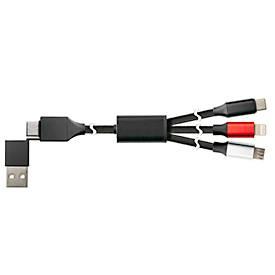
USB Ladekabel Good Connections PYTHON® Serie, 6-in-1, USB-A + USB-C an USB-C/USB Micro B/Lightning, 3 A, Textilmantel, Länge 1,2 m, schwarzWenn das richtige Ladekabel fehlt, sorgt das 6-in-1 USB-Ladekabel der Good Connections PYTHON® Serie für eine zuverlässige Lösung, die mit verschiedensten Geräten kompatibel ist. Das 6-in-1 USB-Ladekabel der Good Connections PYTHON® Serie ist die vielseitige Lösung für alle, die mehrere Geräte verwenden und dafür nicht jedes Mal das passende Kabel suchen möchten. Mit Anschlüssen für USB-C, USB Micro B und Lightning eignet sich das Kabel für eine Vielzahl von Geräten – vom Smartphone über Tablets bis hin zu Kameras und Drohnen. Dank der Adapterkombinationen haben Sie stets das richtige Kabel zur Hand und sparen Platz, ob zuhause, im Büro oder auf Reisen. Das Ladekabel wurde aus hochwertigen Materialien gefertigt und mit einem strapazierfähigen Textilgeflecht ummantelt, was es besonders robust und langlebig macht. So wird es zum idealen Begleiter im Alltag und kann problemlos verstaut und transportiert werden, ohne an Flexibilität zu verlieren. Die Anschlüsse sind für eine schnelle Zuordnung farblich markiert: USB-C in Schwarz, USB Micro B in Silber und Lightning in Rot. Dadurch finden Sie stets den passenden Anschluss für Ihr Gerät, ohne lange suchen zu müssen. Dieses reine Ladekabel bietet eine hohe Ladeleistung von bis zu 3 Ampere und ist durch seine robuste Bauweise für die tägliche Nutzung ausgelegt. Der Anschlussbereich besteht aus hochwertigen Aluminiumgehäusen mit vergoldeten Kontakten, die eine beständige Nutzung gewährleisten und gleichzeitig einen zuverlässigen Ladekontakt sicherstellen. Hinweise: * Bitte beachten Sie, dass es sich bei diesem Kabel um ein reines Ladekabel handelt. Es erfolgt keine Datenübertragung. * Bei einem angeschlossenen Gerät beträgt die max. Stromstärke 3 A. * Sind mehrere Geräte angeschlossen beträgt die max. Stromstärke pro Gerät bis zu 1,5 A, in Summe jedoch maximal 3 A.10,65 CHF*Versand: 9,60 CHFSichere Weiterleitung zum Anbieter


-
Was ist ein USB Debugging?
Was ist ein USB Debugging? USB Debugging ist eine Funktion, die es ermöglicht, ein Android-Gerät mit einem Computer zu verbinden, um Entwicklern Zugriff auf erweiterte Debugging- und Entwicklertools zu geben. Durch das Aktivieren von USB Debugging können Entwickler Fehler im Code schneller identifizieren und beheben. Es ist auch nützlich für die Installation von benutzerdefinierten ROMs oder das Übertragen von Dateien zwischen dem Gerät und dem Computer. Allerdings sollte USB Debugging nur aktiviert werden, wenn es wirklich benötigt wird, da es potenzielle Sicherheitsrisiken birgt. **
-
Wird USB-Debugging nicht erkannt?
Es gibt mehrere mögliche Gründe, warum USB-Debugging nicht erkannt wird. Es könnte sein, dass das USB-Kabel defekt ist oder nicht richtig angeschlossen ist. Es könnte auch sein, dass das Gerät nicht ordnungsgemäß mit dem Computer verbunden ist oder dass das USB-Debugging auf dem Gerät nicht aktiviert ist. Es könnte auch sein, dass der Treiber für das Gerät nicht korrekt installiert ist. **
-
Wie kann ich USB Debugging deaktivieren?
Um USB-Debugging zu deaktivieren, musst du zuerst die Entwickleroptionen auf deinem Gerät aktivieren. Gehe dazu in die Einstellungen deines Smartphones, tippe auf "Über das Telefon" und dann mehrmals auf "Build-Nummer", bis die Entwickleroptionen freigeschaltet sind. Anschließend gehe zurück zu den Einstellungen, wähle "Entwickleroptionen" aus und deaktiviere dort die Option für USB-Debugging. Bestätige die Deaktivierung und schon ist USB-Debugging auf deinem Gerät ausgeschaltet. **
-
Wie kann ich USB Debugging aktivieren?
Um USB-Debugging zu aktivieren, musst du zuerst die Entwickleroptionen auf deinem Android-Gerät aktivieren. Dazu gehst du in die Einstellungen, wählst den Punkt "Über das Telefon" oder "Telefoninfo" und tippst mehrmals auf die Build-Nummer, bis du als Entwickler freigeschaltet bist. Anschließend gehst du zurück zu den Einstellungen, wählst "Entwickleroptionen" aus und aktivierst dort die Option "USB-Debugging". Danach verbindest du dein Gerät mit einem Computer und bestätigst die USB-Debugging-Anfrage auf deinem Smartphone. Nun ist USB-Debugging aktiviert und du kannst dein Gerät für Entwicklerzwecke nutzen. **

Wie aktiviere ich USB-Debugging über ADB?
Um USB-Debugging über ADB zu aktivieren, musst du zuerst die Entwickleroptionen auf deinem Android-Gerät aktivieren. Gehe dazu zu den Einstellungen, tippe auf "Über das Telefon" oder "Telefoninfo" und tippe dann sieben Mal auf "Build-Nummer". Dadurch werden die Entwickleroptionen freigeschaltet. Gehe dann zurück zu den Einstellungen, tippe auf "Entwickleroptionen" und aktiviere "USB-Debugging". **
Wo finde ich USB Debugging Samsung Galaxy s7?
Um USB-Debugging auf einem Samsung Galaxy S7 zu aktivieren, musst du zuerst die Entwickleroptionen auf dem Gerät freischalten. Gehe dazu in die Einstellungen deines Geräts und tippe auf "Über das Telefon". Dort findest du die Build-Nummer, die du mehrmals hintereinander antippen musst, bis die Entwickleroptionen freigeschaltet sind. Sobald die Entwickleroptionen verfügbar sind, gehe zurück zu den Einstellungen und wähle "Entwickleroptionen" aus. Suche nach der Option "USB-Debugging" und aktiviere sie, indem du den Schalter nach rechts schiebst. Wenn du nun dein Samsung Galaxy S7 mit einem Computer verbindest, wirst du aufgefordert, die USB-Debugging-Verbindung zu autorisieren. Bestätige dies auf deinem Gerät, um eine Verbindung zwischen dem Gerät und dem Computer herzustellen, die das Debugging ermöglicht. Wenn du Schwierigkeiten hast, die Entwickleroptionen oder die USB-Debugging-Option zu finden, kannst du auch online nach Anleitungen suchen oder den Samsung-Support kontaktieren, um weitere Unterstützung zu erhalten. **
Top-Angebote
Produkte zum Begriff USB-Debugging:
-
Vivanco USB OTG Adapterkabel, micro USB USB 0.15m, schwarz – Android Tablet Zubehör<p>Das <strong>Vivanco USB OTG Adapterkabel</strong> ist die ideale Lösung, um Deine <strong>Android Tablets</strong> mit einer Vielzahl von USB-Geräten zu verbinden. Mit einer praktischen Länge von <strong>0,15 m</strong> ermöglicht dieses Kabel eine unkomplizierte und flexible Nutzung. Es ist perfekt geeignet für den Anschluss von <strong>Mäusen</strong>, <strong>Tastaturen</strong> und <strong>Speichermedien</strong>, sodass Du Deine Produktivität steigern und Deine Geräte effizienter nutzen kannst.</p><p>Das Adapterkabel verfügt über einen <strong>micro USB</strong> Anschluss auf der einen Seite und einen <strong>USB 2.0</strong> Anschluss auf der anderen Seite. Die vergoldeten Kontakte sorgen für eine optimale Signalübertragung und eine hohe Langlebigkeit des Produkts. Durch die einfache Plug-and-Play-Funktionalität ist keine zusätzliche Software erforderlich, was die Handhabung besonders benutzerfreundlich macht.</p><p>In einem eleganten <strong>schwarzen Design</strong> fügt sich das Vivanco Adapterkabel nahtlos in Deine technische Ausstattung ein. Egal, ob Du unterwegs bist oder im Büro arbeitest, dieses Zubehör ist ein unverzichtbarer Begleiter für alle, die die Möglichkeiten ihres Tablets erweitern möchten. Vertraue auf die Qualität von Vivanco und erlebe die Vorteile eines vielseitigen und leistungsstarken Adapterkabels.</p>19,95 €*Versand: 7,95 €Sichere Weiterleitung zum Anbieter
-
BakkerElkhuizen Vertikalmaus HandShake 3-Mode, ergonomisch, für Linkshänder, 7 Tasten und Scrollrad, 1000-6400 dpi, USB/Bluetooth/Kabel, grau-schwarzDie BakkerElkhuizen HandShake 3-Mode Vertikalmaus ermöglicht Ihnen ein komfortables und beschwerdefreies Arbeiten durch ihre ergonomische Gestaltung. Die BakkerElkhuizen HandShake 3-Mode Vertikalmaus ist speziell darauf ausgelegt, die Belastungen, die durch lange Arbeitsstunden am Computer entstehen können, zu mindern. Ihre ergonomische Gestaltung fördert eine natürliche Handhaltung und hilft, Ihren Arm und Ihr Handgelenk in einer neutralen Position zu halten. Dadurch können Sie körperliche Beschwerden über längere Zeiträume hinweg vermeiden. Flexibilität wird bei diesem Modell grossgeschrieben. Mit dem praktischen 3-Mode-Betrieb haben Sie die Freiheit, die Maus entweder kabelgebunden oder kabellos zu verwenden. Die Verbindung über Bluetooth oder einen RF-Dongle gewährleistet, dass Sie die Maus je nach Bedarf anpassen können. Ganz gleich, ob Sie Zuhause oder im Büro arbeiten, diese Maus passt sich Ihren Bedürfnissen an. Die HandShake 3-Mode Vertikalmaus ist mit sieben Tasten und einem Scrollrad ausgestattet, die Ihnen eine intuitive und schnelle Navigation ermöglichen. Die Auflösung kann in sechs Stufen angepasst werden und reicht von 1000 bis 6400 dpi. Dies stellt sicher, dass Sie die Mauspräzision genau an Ihre Anforderungen anpassen können. Ausserdem verfügt sie über Vor- und Zurück-Tasten, die den Wechsel zwischen Webseiten und Dokumenten vereinfacht. Die Ausstattung der Vertikalmaus wird durch ihre umfangreiche Kompatibilität unterstrichen. Ob Sie mit Windows, Mac OS, Android oder anderen Betriebssystemen arbeiten, die HandShake 3-Mode funktioniert reibungslos. Die Lieferung umfasst ein 1,5 Meter langes USB-Ladekabel, einen RF-Dongle und ein Handbuch, welche Ihnen den Einstieg erleichtern. Robustheit und Zuverlässigkeit zeichnen dieses Modell aus. Gefertigt aus bruchfestem ABS-Kunststoff und Stahl, bietet die Maus eine langlebige Nutzung. In einem eleganten grau-schwarzen Design gehalten, misst sie L 120 x B 68 x H 70 mm und wiegt nur 110 g. Diese Eigenschaften machen die wahlweise in einer Variante speziell für Linkshänder oder als Variante speziell für Rechtshänder erhältliche BakkerElkhuizen HandShake 3-Mode Vertikalmaus zu einer idealen Lösung für komfortables und effektives Arbeiten. Ausführung: * Hochwertige und ergonomisch designte Vertikalmaus * ermöglicht das Arbeiten in einer neutralen Position Ihres Arms und Handgelenks, wodurch körperliche Beschwerden vermieden werden können * bietet eine natürliche Handhaltung * Praktischer 3-Mode * kann ganz nach Bedarf kabelgebunden oder kabellos (über Bluetooth und einen RF-Dongle) genutzt werden * Wahlweise erhältlich als Variante speziell für Linkshänder oder als Variante speziell für RechtshänderAusstattung und Funktionen: * 7 Tasten und Scrollrad * Auflösung mittels spezieller Taste 6-stufig einstellbar auf wahlweise 1000, 1200, 1600, 2400, 4800 oder 6400 dpi * Vor- und Zurück-Tasten für die gleichermassen zügige wie intuitive Navigation durch Webseiten und Dokumente * Funkreichweite: bis zu 10 mAnschlüsse: * USB-C * Bluetooth 5.3Weitere Details: * Lieferung erfolgt inkl. 1,5 m langem USB-Ladekabel, RF-Dongle und Handbuch * Kompatible Betriebssysteme: Android, Chrome OS, Linux, Mac OS, UNIX, Windows, iOS * Material: bruchfester ABS-Kunststoff und Stahl * Farbe: grau-schwarz * Masse: L 120 x B 68 x H 70 mm * Gewicht: 110 g59,40 CHF*Versand: 9,60 CHFSichere Weiterleitung zum Anbieter
-
Steffen USB-Zwischenstecker T12 2 × USB<p>Der <strong>Steffen USB-Zwischenstecker T12</strong> ist die ideale Lösung für alle, die mit zu wenigen Steckdosen kämpfen. Mit diesem praktischen Zwischenstecker kannst du ganz einfach zwei <strong>USB-Anschlüsse</strong> nutzen, ohne eine Steckdose opfern zu müssen. Platziere den Stecker einfach zwischen deiner vorhandenen Steckdose und dem Stecker deines Geräts, und schon stehen dir zwei zusätzliche USB-Anschlüsse zur Verfügung. Gleichzeitig bleibt eine <strong>T13 Steckdose</strong> frei, um ein weiteres Gerät anzuschließen.</p><p>Das schlichte, weiße Design des USB-Zwischensteckers fügt sich harmonisch in jede Umgebung ein. Hergestellt aus robustem Kunststoff, bietet er nicht nur Langlebigkeit, sondern auch eine benutzerfreundliche Handhabung. Besonders hervorzuheben ist die um 270° drehbare Bauweise, die dir ermöglicht, den Stecker flexibel auszurichten. So passt er in nahezu jede Steckdose, egal wie beengt der Platz ist.</p><p>Mit einer Leistung von <strong>2.1 A</strong> über beide USB-Anschlüsse sorgt der Steffen USB-Zwischenstecker dafür, dass deine Geräte schnell und zuverlässig aufgeladen werden. Dieses clevere Tool ist nicht nur praktisch, sondern auch ein unverzichtbarer Begleiter in jedem Haushalt, der dir hilft, wertvollen Steckdosenplatz zu sparen und gleichzeitig mehrere Geräte gleichzeitig zu laden.</p>19,95 €*Versand: 0,00 €Sichere Weiterleitung zum Anbieter
-
Speakerphone EPOS EXPAND 40T, bis 18 h, Bluetooth & USB-C, zertifiziert für Microsoft-Teams, USB-C-Dongle, USB-C-Kabel, USB-C-/USB-A-Adapter & TascheBei dem attraktiv designten Speakerphone EXPAND 40T von EPOS handelt es sich um eine leistungsstarke, kabellose Freisprechlösung für bis zu 8 Teilnehmer in kleinen bis mittelgrossen Besprechungsräumen. Es überzeugt durch eine lange Sprechzeit von bis zu 18 Stunden am Stück und arbeitet zuverlässig auf Verbindungsgrundlage von Bluetooth 5.0 sowie USB-C. Dank der robusten Drucktasten und übersichtlichen LED-Anzeigen lässt es sich einfach und intuitiv bedienen. Das EXPAND 40T ist zudem zertifiziert für Microsoft-Teams, wobei die Verbindung unkompliziert über die Betätigung einer Spezialtaste erfolgt. Die drei integrierten Beamforming-Mikrofone sorgen für beste Audioqualität und eine glasklare Gesprächswiedergabe ohne störende Hintergrundgeräusche und Raumhall-Effekte. Das farblich in Schwarz gehaltene Bluetooth Speakerphone EXPAND 40T von EPOS erhalten Sie inklusive eines BTD 800 USB-C-Dongles, eines USB-C-Kabels, eines USB-C-/USB-A-Adapters, einer praktischen Transporttasche, Sicherheitshinweisen, einer Kurzanleitung und einer Konformitätserklärung. Leistungsmerkmale: * Professionelle Freisprechlösung für bis zu 8 Teilnehmer in kleinen bis mittelgrossen Besprechungsräumen * Verbindung zu PCs, Tablets und Smartphones via Bluetooth 5.0, USB-C und NFC * lange Akkulaufzeit für bis zu 18 Stunden Sprechzeit * zertifiziert für Microsoft-Teams (direkte Verbindung per Spezialtaste) * robuste Drucktasten und übersichtliche LED-Anzeigen für eine intuitive Bedienung und Anrufsteuerung * Exzellente Klangqualität * 3 integrierte Beamforming-Mikrofone für optimalen, vollen und natürlichen Klang ohne störende Hintergrundgeräusche * Lieferung erfolgt inkl. BTD 800 USB-C-Dongle, USB-C-Kabel, USB-Adapter (USB-C auf USB-A), Transporttasche, Sicherheitshinweisen, Kurzanleitung und Konformitätserklärung Weitere Details: * Farbe: schwarz * Masse: 120 x 37 mm * Gewicht: 314 g334,05 CHF*Versand: 0,00 CHFSichere Weiterleitung zum Anbieter
-
Wo aktiviere ich USB Debugging?
Um USB Debugging zu aktivieren, musst du zuerst die Entwickleroptionen auf deinem Android-Gerät freischalten. Dies kannst du tun, indem du in die Einstellungen deines Geräts gehst, dort auf "Über das Telefon" oder "Telefoninfo" tippst und dann mehrmals auf die Build-Nummer klickst, bis die Entwickleroptionen freigeschaltet sind. Anschließend gehst du zurück zu den Einstellungen, wählst die Entwickleroptionen aus und aktivierst dort die Option für USB Debugging. Nun kannst du dein Gerät per USB-Kabel mit einem Computer verbinden und das USB Debugging nutzen. **
-
Wo finde ich USB Debugging?
USB Debugging ist eine Funktion auf Android-Geräten, die es ermöglicht, eine Verbindung zwischen dem Gerät und einem Computer herzustellen, um Fehlerbehebung und Entwicklungsaufgaben durchzuführen. Um USB Debugging zu aktivieren, musst du zuerst die Entwickleroptionen auf deinem Android-Gerät freischalten. Dies kannst du tun, indem du in den Einstellungen auf "Über das Telefon" oder "Telefoninfo" tippst und dann mehrmals auf die Build-Nummer klickst, bis die Entwickleroptionen freigeschaltet sind. Sobald die Entwickleroptionen verfügbar sind, kannst du dort USB Debugging aktivieren. Beachte jedoch, dass das Aktivieren von USB Debugging Sicherheitsrisiken mit sich bringen kann, da es unbefugten Zugriff auf dein Gerät ermöglichen kann. Stelle daher sicher, dass du diese Funktion nur aktivierst, wenn du sie wirklich benötigst. **
-
Was ist ein USB Debugging?
Was ist ein USB Debugging? USB Debugging ist eine Funktion, die es ermöglicht, ein Android-Gerät mit einem Computer zu verbinden, um Entwicklern Zugriff auf erweiterte Debugging- und Entwicklertools zu geben. Durch das Aktivieren von USB Debugging können Entwickler Fehler im Code schneller identifizieren und beheben. Es ist auch nützlich für die Installation von benutzerdefinierten ROMs oder das Übertragen von Dateien zwischen dem Gerät und dem Computer. Allerdings sollte USB Debugging nur aktiviert werden, wenn es wirklich benötigt wird, da es potenzielle Sicherheitsrisiken birgt. **
-
Wird USB-Debugging nicht erkannt?
Es gibt mehrere mögliche Gründe, warum USB-Debugging nicht erkannt wird. Es könnte sein, dass das USB-Kabel defekt ist oder nicht richtig angeschlossen ist. Es könnte auch sein, dass das Gerät nicht ordnungsgemäß mit dem Computer verbunden ist oder dass das USB-Debugging auf dem Gerät nicht aktiviert ist. Es könnte auch sein, dass der Treiber für das Gerät nicht korrekt installiert ist. **
Ähnliche Suchbegriffe für USB-Debugging
-
Speakerphone EPOS EXPAND 40+, bis 8 Teilnehmer, bis 18 h, Bluetooth & USB-C, UC-optimiert, USB-C-Dongle, USB-C-Kabel, USB-C-/USB-A-Adapter & TascheDas farblich in Schwarz gehaltene Speakerphone EXPAND 40+ von EPOS stellt eine ideale Freisprechlösung für bis zu 8 Teilnehmer in kleinen bis mittelgrossen Besprechungsräumen dar. Es bietet eine lange Sprechzeit von bis zu 18 Stunden am Stück und arbeitet auf Grundlage von Bluetooth 5.0 sowie USB-C. Die robusten Drucktasten und übersichtlichen LED-Anzeigen sorgen für eine einfache und intuitive Bedienung. Das EXPAND 40+ ist darüber hinaus UC-optimiert. Die drei integrierten Beamforming-Mikrofone gewährleisten beste Audioqualität und eine vortreffliche Gesprächswiedergabe ohne störende Hintergrundgeräusche und Raumhall-Effekte. Im Lieferumfang des kabellosen Bluetooth Speakerphones EXPAND 40+ von EPOS sind ein BTD 800 USB-C-Dongle, ein USB-C-Kabel, ein USB-C-/USB-A-Adapter, eine praktische Transporttasche, Sicherheitshinweise, eine Kurzanleitung sowie eine Konformitätserklärung bereits mit enthalten. Leistungsmerkmale: * Professionelle Freisprechlösung für bis zu 8 Teilnehmer in kleinen bis mittelgrossen Besprechungsräumen * Verbindung zu PCs, Tablets und Smartphones via Bluetooth 5.0, USB-C und NFC * lange Akkulaufzeit für bis zu 18 Stunden Sprechzeit * UC-optimiert * robuste Drucktasten und übersichtliche LED-Anzeigen für eine intuitive Bedienung und Anrufsteuerung * Exzellente Klangqualität * 3 integrierte Beamforming-Mikrofone für optimalen, vollen und natürlichen Klang ohne störende Hintergrundgeräusche * Lieferung erfolgt inkl. BTD 800 USB-C-Dongle, USB-C-Kabel, USB-Adapter (USB-C auf USB-A), Transporttasche, Sicherheitshinweisen, Kurzanleitung und Konformitätserklärung Weitere Details: * Farbe: schwarz * Masse: 120 x 37 mm * Gewicht: 314 g334,05 CHF*Versand: 0,00 CHFSichere Weiterleitung zum Anbieter
-
USB Ladekabel Good Connections PYTHON® Serie, 6-in-1, USB-A + USB-C an USB-C/USB Micro B/Lightning, 3 A, Textilmantel, Länge 1,2 m, schwarzWenn das richtige Ladekabel fehlt, sorgt das 6-in-1 USB-Ladekabel der Good Connections PYTHON® Serie für eine zuverlässige Lösung, die mit verschiedensten Geräten kompatibel ist. Das 6-in-1 USB-Ladekabel der Good Connections PYTHON® Serie ist die vielseitige Lösung für alle, die mehrere Geräte verwenden und dafür nicht jedes Mal das passende Kabel suchen möchten. Mit Anschlüssen für USB-C, USB Micro B und Lightning eignet sich das Kabel für eine Vielzahl von Geräten – vom Smartphone über Tablets bis hin zu Kameras und Drohnen. Dank der Adapterkombinationen haben Sie stets das richtige Kabel zur Hand und sparen Platz, ob zuhause, im Büro oder auf Reisen. Das Ladekabel wurde aus hochwertigen Materialien gefertigt und mit einem strapazierfähigen Textilgeflecht ummantelt, was es besonders robust und langlebig macht. So wird es zum idealen Begleiter im Alltag und kann problemlos verstaut und transportiert werden, ohne an Flexibilität zu verlieren. Die Anschlüsse sind für eine schnelle Zuordnung farblich markiert: USB-C in Schwarz, USB Micro B in Silber und Lightning in Rot. Dadurch finden Sie stets den passenden Anschluss für Ihr Gerät, ohne lange suchen zu müssen. Dieses reine Ladekabel bietet eine hohe Ladeleistung von bis zu 3 Ampere und ist durch seine robuste Bauweise für die tägliche Nutzung ausgelegt. Der Anschlussbereich besteht aus hochwertigen Aluminiumgehäusen mit vergoldeten Kontakten, die eine beständige Nutzung gewährleisten und gleichzeitig einen zuverlässigen Ladekontakt sicherstellen. Hinweise: * Bitte beachten Sie, dass es sich bei diesem Kabel um ein reines Ladekabel handelt. Es erfolgt keine Datenübertragung. * Bei einem angeschlossenen Gerät beträgt die max. Stromstärke 3 A. * Sind mehrere Geräte angeschlossen beträgt die max. Stromstärke pro Gerät bis zu 1,5 A, in Summe jedoch maximal 3 A.10,65 CHF*Versand: 9,60 CHFSichere Weiterleitung zum Anbieter
-
Garmin USB-Kabel "USB-C Lade-/Datenkabel", schwarz, 100cmcm, Kabel, USB-Kabel schwarz 100cmcmProduktdetails: Lieferumfang: Garmin Lade-/Datenkabel mit USB-C-Stecker, Eigenschaften: zum Aufladen und Synchronisieren, Technische Daten: Typ Stecker: USB-C, WEEE-Reg.-Nr. DE: 17.510.900, Stromversorgung: Typ Netzstecker: kein Netzanschluss vorhanden, Masse & Gewicht: Kabellänge: 100 cm, Breite: 7 cm, Tiefe: 17 cm, Höhe: 2 cm, Gewicht: 0,03 g, Farbe: Farbbezeichnung: Schwarz24,90 CHF*Versand: 5,95 CHFSichere Weiterleitung zum Anbieter
-
Wie kann ich USB Debugging deaktivieren?
Um USB-Debugging zu deaktivieren, musst du zuerst die Entwickleroptionen auf deinem Gerät aktivieren. Gehe dazu in die Einstellungen deines Smartphones, tippe auf "Über das Telefon" und dann mehrmals auf "Build-Nummer", bis die Entwickleroptionen freigeschaltet sind. Anschließend gehe zurück zu den Einstellungen, wähle "Entwickleroptionen" aus und deaktiviere dort die Option für USB-Debugging. Bestätige die Deaktivierung und schon ist USB-Debugging auf deinem Gerät ausgeschaltet. **
-
Wie kann ich USB Debugging aktivieren?
Um USB-Debugging zu aktivieren, musst du zuerst die Entwickleroptionen auf deinem Android-Gerät aktivieren. Dazu gehst du in die Einstellungen, wählst den Punkt "Über das Telefon" oder "Telefoninfo" und tippst mehrmals auf die Build-Nummer, bis du als Entwickler freigeschaltet bist. Anschließend gehst du zurück zu den Einstellungen, wählst "Entwickleroptionen" aus und aktivierst dort die Option "USB-Debugging". Danach verbindest du dein Gerät mit einem Computer und bestätigst die USB-Debugging-Anfrage auf deinem Smartphone. Nun ist USB-Debugging aktiviert und du kannst dein Gerät für Entwicklerzwecke nutzen. **
-
Wie aktiviere ich USB-Debugging über ADB?
Um USB-Debugging über ADB zu aktivieren, musst du zuerst die Entwickleroptionen auf deinem Android-Gerät aktivieren. Gehe dazu zu den Einstellungen, tippe auf "Über das Telefon" oder "Telefoninfo" und tippe dann sieben Mal auf "Build-Nummer". Dadurch werden die Entwickleroptionen freigeschaltet. Gehe dann zurück zu den Einstellungen, tippe auf "Entwickleroptionen" und aktiviere "USB-Debugging". **
-
Wo finde ich USB Debugging Samsung Galaxy s7?
Um USB-Debugging auf einem Samsung Galaxy S7 zu aktivieren, musst du zuerst die Entwickleroptionen auf dem Gerät freischalten. Gehe dazu in die Einstellungen deines Geräts und tippe auf "Über das Telefon". Dort findest du die Build-Nummer, die du mehrmals hintereinander antippen musst, bis die Entwickleroptionen freigeschaltet sind. Sobald die Entwickleroptionen verfügbar sind, gehe zurück zu den Einstellungen und wähle "Entwickleroptionen" aus. Suche nach der Option "USB-Debugging" und aktiviere sie, indem du den Schalter nach rechts schiebst. Wenn du nun dein Samsung Galaxy S7 mit einem Computer verbindest, wirst du aufgefordert, die USB-Debugging-Verbindung zu autorisieren. Bestätige dies auf deinem Gerät, um eine Verbindung zwischen dem Gerät und dem Computer herzustellen, die das Debugging ermöglicht. Wenn du Schwierigkeiten hast, die Entwickleroptionen oder die USB-Debugging-Option zu finden, kannst du auch online nach Anleitungen suchen oder den Samsung-Support kontaktieren, um weitere Unterstützung zu erhalten. **
* Alle Preise verstehen sich inklusive der gesetzlichen Mehrwertsteuer und ggf. zuzüglich Versandkosten. Die Angebotsinformationen basieren auf den Angaben des jeweiligen Shops und werden über automatisierte Prozesse aktualisiert. Eine Aktualisierung in Echtzeit findet nicht statt, so dass es im Einzelfall zu Abweichungen kommen kann. ** Hinweis: Teile dieses Inhalts wurden von KI erstellt.